ASUS 비보북 15 사용자 리뷰 윈도우 설치 어려움 해결 방법은?
파트너스 활동으로 일정액의 수수료를 지급받습니다.
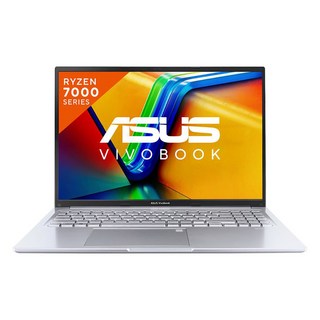
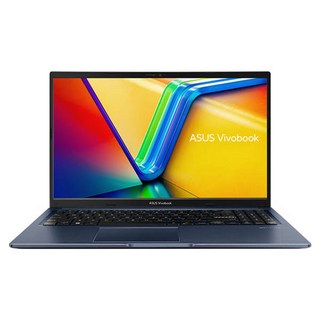
안녕하세요! ASUS 비보북 15를 사용하면서 윈도우 설치에 어려움을 겪으셨나요? 정품 USB로도 해결되지 않는 문제, 분명 답답하셨을 겁니다.
왜 비보북 15는 윈도우 설치가 유독 까다로운 걸까요? 이 글에서는 그 이유를 파헤치고, 여러분의 고민을 해결해 드릴 윈도우 설치 해결법을 상세히 알려드립니다. 가성비는 최고지만 OS 설치에서 난관에 부딪히는 비보북 15!
2024년 모델과 2025년 모델은 또 어떻게 달라졌을까요? 이 모든 궁금증을 속 시원하게 풀어드립니다!
비보북 15, 왜 윈도우 설치가 어려울까?!
ASUS 비보북 15를 구매 후 윈도우 설치에 어려움을 겪고 계신가요? 프리도스 모델에서 흔히 발생하는 문제입니다. 최신 노트북은 UEFI BIOS를 사용해 설정이 다를 수 있고, 드라이버 호환성 문제도 있습니다.
윈도우 설치 시 필요한 드라이버가 없거나 버전이 맞지 않으면 설치가 막힐 수 있습니다.
보안 부팅 설정 또한 문제입니다. 이 기능은 시스템을 보호하지만, 윈도우 설치를 방해하기도 합니다. 정품 USB를 사용해도 설치가 안 되는 경우가 있습니다.
이러한 복잡한 문제들 때문에 많은 사용자가 어려움을 겪습니다. ASUS 공식 웹사이트에서 더 많은 정보를 확인하세요.
정품 USB도 안돼? 윈도우 설치 해결법!
ASUS 비보북 15에 윈도우 설치 시, 정품 USB로도 막히는 경우가 있습니다. 당황하지 말고 다음 해결법을 시도해보세요.
먼저, 윈도우 설치 USB 부팅 디스크를 제대로 생성했는지 확인합니다. Rufus나 Microsoft Media Creation Tool을 사용하여 USB를 만들 때, GPT 파티션 방식과 UEFI 부팅을 지원하는지 확인하세요.
다음으로, BIOS 설정을 변경해야 합니다.
비보북의 BIOS 설정에 진입하여 UEFI 모드가 활성화되어 있는지, 보안 부팅(Secure Boot)은 비활성화되어 있는지 확인하세요. 또한, CSM(Compatibility Support Module)을 활성화해야 할 수도 있습니다.
윈도우 설치 후에는 필수 드라이버를 설치해야 합니다. ASUS 공식 웹사이트에서 비보북 15 모델에 맞는 최신 드라이버를 다운로드하여 설치하세요.
특히 칩셋, 그래픽, 네트워크 드라이버는 필수입니다.
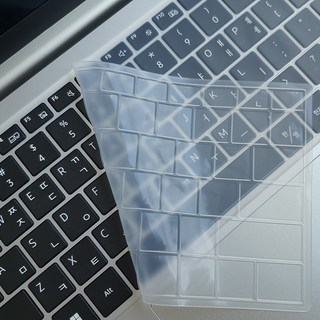
설치 과정에서 오류 코드가 발생할 수도 있습니다. 각 오류 코드에 대한 해결 방법은 온라인 검색을 통해 쉽게 찾을 수 있습니다. ASUS 비보북 16 M1605XA 전용 키보드 커버를 자세히 보러가기
| 단계 | 내용 | 설명 |
|---|---|---|
| 1 | USB 부팅 디스크 생성 | Rufus, Microsoft Media Creation Tool 활용, GPT 파티션 방식 및 UEFI 부팅 지원 확인 |
| 2 | BIOS 설정 변경 | UEFI 모드 확인, 보안 부팅 비활성화, CSM 활성화 |
| 3 | 필수 드라이버 설치 | ASUS 홈페이지에서 최신 드라이버 다운로드 및 설치 (칩셋, 그래픽, 네트워크 드라이버 등) |
| 4 | 오류 코드 해결 | 설치 과정 중 발생할 수 있는 오류 코드별 해결 방법 검색 |
윈도우11를 설치하기 위해선 마이크로소프트 홈피에 까지 들어가서 작업해야 설치 가능할 수도 있습니다.
필요하다면 전문가의 도움을 받는 것도 좋은 방법입니다. 더 자세한 정보는 ASUS 공식 웹사이트를 방문하세요.
가성비는 최고! OS 설치는… 각오해야?!
최근 가성비 노트북으로 ASUS 비보북 15를 구매했습니다. 학생이나 직장인에게 무난한 선택이죠.
OS 설치 경험이 없다면 윈도우 포함 모델을 추천합니다.저처럼 고생하지 마시고, 윈도우 포함 모델을 알아보세요
아니면, OS 설치 서비스를 신청하거나, 주변에 도움을 요청하는 것도 방법입니다.
2024 vs 2025 비보북, 뭐가 달라졌을까?
2024년형과 2025년형 ASUS 비보북 15 비교를 통해 여러분의 선택을 돕겠습니다. 두 모델의 핵심 스펙을 분석했습니다.
| 구분 | 2024년형 (M1605YA) | 2025년형 (X1502VA) |
|---|---|---|
| CPU | AMD Ryzen 5 7430U | Intel 13세대 Core i5 |
| RAM | 16GB | 16GB |
| 저장 용량 | 512GB | 512GB |
2025년형(X1502VA)은 Intel 13세대 CPU로 성능이 향상되었으며, 디자인에도 약간의 변화가 있습니다.
두 모델 모두 Free DOS 버전이므로 직접 운영체제 설치가 필요합니다. 윈도우 설치에 어려움을 겪는다면, ASUS 고객지원 사이트에서 드라이버 다운로드 및 설치 방법을 알아보기
M1605YA 모델 사용자를 위한 팁!
키보드 보호를 위해 에이수스 비보북 16 M1605YA 전용 키스킨을 사용해보세요. 자세히 보러가기
ASUS 비보북 15 윈도우 설치 어려움 해결 방법에 대한 긴 여정을 함께 해주셔서 감사합니다. 제시된 정보가 문제 해결에 도움이 되었기를 바랍니다.


